Le plugin EaseeCharger permet d’intégrer des chargeurs Easee pour véhicules électriques dans
une instance Jeedom.
Des informations sur les chargeurs Easee sont disponibles sur le site Easee
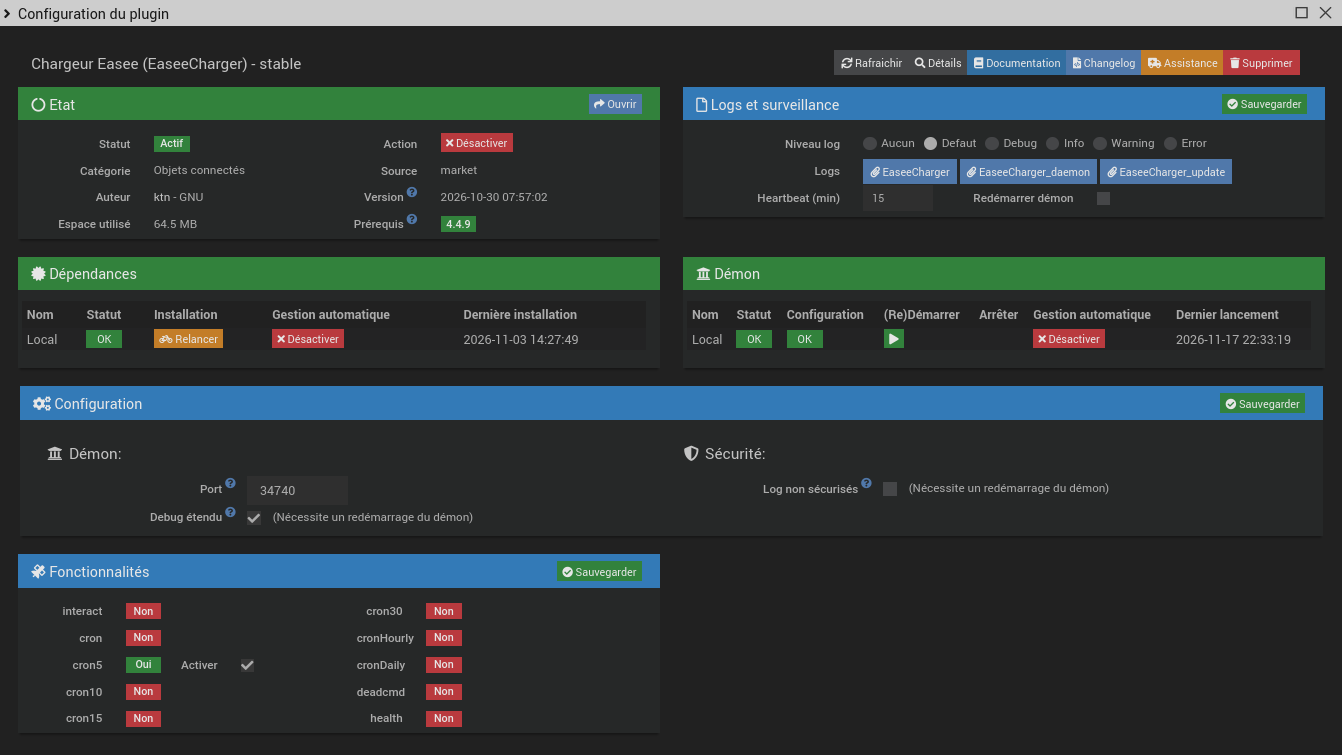
Le plugin s’installe de manière standard depuis le market de Jeedom. Après l’avoir installé, il faut l’activer puis lancer l’installation des dépendances.
debug. Ces messages de log sont supprimés lorsque l’option Debug
étendu n’est pas activée.********. L’option “Log non sécurisé” désactive le remplacement et laisse les données
sensibles en clair dans les logs.Il arrive que le flux de données en provenance du cloud Easse soit interrompu sans que la connection ne soit interrompue. Le deamon ne détecte pas ce genre de situation qu’il ne peut donc pas gérer.
Pour contourner ce problème, un heartbeat est automatiquement configuré lors de l’activation du plugin. Le deamon est redémarrer automatiquement par le heartbeat lorsque le deamon n’a pas remonté de données dans Jeedom depuis plus de 15 minutes.
Un compte permet d’accéder au cloud Easee pour gérer un ou plusieurs chargeurs. Un compte doit être déclaré dans le plugin avant de pouvoir créer un équipement chargeur qui sera géré via ce compte.
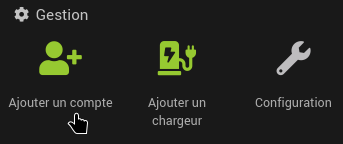
Sur la page de gestion du plugin, cliquer sur l’icône de création d’un compte:
Saisir un nom de compte, le login et le password pour se connecter au cloud et activer le compte
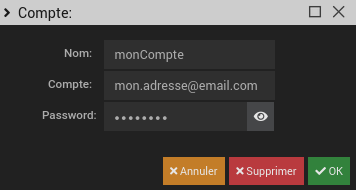
Cliquer sur Valider.
Le login et le password sont vérifiés à l’enregistrement uniquement si le compte est activé.
Un compte ne peut pas être supprimé s’il est utilisé par au moins un chargeur.
Un nouveau token est crée et automatiquement transmis au daemon.
Sur la page de gestion du plugin, cliquer sur l’icône de création d’un chargeur:
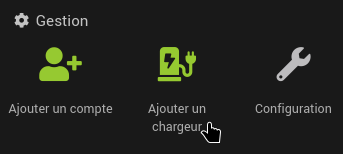
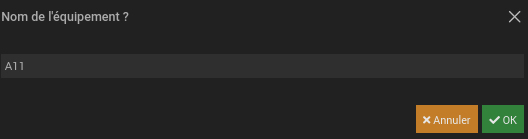
Saisir le nom du chargeur
Paramétrer le chargeur
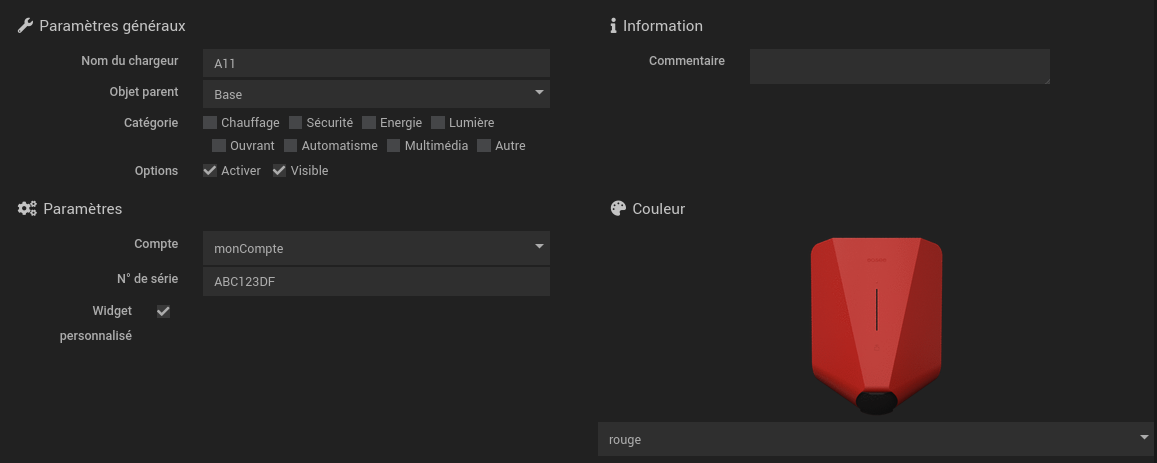
Un chargeur est un équipement Jeedom. En plus des options de base (nom, objet, catégorie, option)
des équipements, les configurations suivantes doivent être définies:
Compte
Le compte qui doit être utilisé pour communiquer avec le serveur Easee.
N° de série
Le numéro de série tel qu’il doit être saisi, par exemple, dans l’app Easee pour smartphone.
Widget parsonalisé
Ne pas utiliser le wigdet standard de Jeedom mais le widget spécifique pour les équipements
EaseeCharger.
Couleur
Couleur du chargeur. Permet de définir l’image du chargeur.
Cliquer sur Valider.
Les chargeurs sont créés avec les commandes suivantes:
| Nom | Type | Sous type | Description |
|---|---|---|---|
| refresh | action | other | Refraîchit toutes les informations |
| Pause ON | action | other | Met la charge en pause |
| Pause OFF | action | other | Relance la charge |
| En pause | info | binary | Indique si la charge est en pause |
| Verrouillage permanent ON | action | other | Activation du verrouillage permanent |
| Verrouillage permanent OFF | action | other | Désactivation du verrouillage permanent |
| Etat du verrouillage | info | numeric | codei qui indique si le cacble est vérouillé et s’il l’est en parmanence |
| Branché | info | binary | Véhicule branché |
D’autres commandes de type infos seront créés lors de la réception des données du cloud via le daemon. Les commandes ainsi créées seront visibles, avec une description, dans l’onglet Commandes de la configuration du chargeur. Le logicalId de ces commande est l’identifiant numérique reçu du cloud.
la valeur des certaines de ces commandes est un code auquel correspondent différents états. Pour ces
informations, une deuxième commande est créée avec le logicalId <id>::txt. La valeur de cette
deuxième commande sera un texte correspondant à l’état.
 reconfigure les commandes avec les valeurs par
défaut.
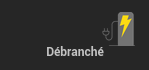
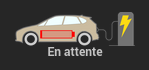
Le widget par défaut pour l’état du chargeur présente les six situations suivantes:
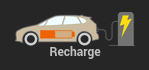
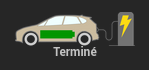
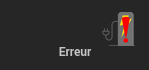
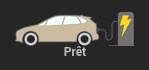
Les options facultatives notext : 1 et noimage : 1 permettent de supprimer l’affichage du texte et de l’image:
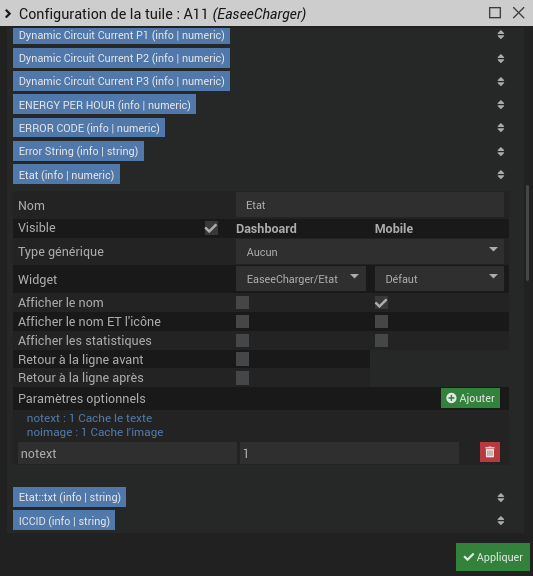
donne

Le widget du verrouillage du câble permet d’activer ou désactiver le verrouillage permanent et indique si le câble est verrouillé et si le verrouillage permanent est activé.
Le tableau suivant montre les différentes icônes en fonction de l’état du verrouillage et du thème de l’interface WEB:
| Câble verrouillé |
Verrouillage permanent |
Icônes colorées | |
|---|---|---|---|
| oui | non | ||
| non | non |


|


|
| oui | non |


|


|
| non | oui |


|


|
| oui | oui |


|


|


 defauts
 jeewatchdog
 devolo_cpl
 EaseeCharger
 emulStore
 SmartMeterUSB
 swassist
 velux
 volvocars