Le plugin est en cours de préparation et donc pas encore disponible sur le market
Le plugin JeeWatchdog gère un équipement externe qui doit recevoir régulièrement un signe de vie de Jeedom. Si aucun signe de vie n’est reçue durant un certain temps, l’équipement externe coupe l’alimentation de Jeedom durant quelques secondes pour forcer un redémarrage.
Un mode maintenance est prévu pour éviter d’avoir une coupure de l’alimentation lorsque une
indisponibilité de Jeedom est prévue.
Le plugin est prévu pour fonctionner avec les appareils suivants:
Le plugin a été testé avec un Shelly plus 1 et un Shelly Gen4. Tout retour d’expérience avec les autres appareils est le bienvenu.
L’équipement de watchdog peut être prévu pour couper une alimentation USB ou 220V~
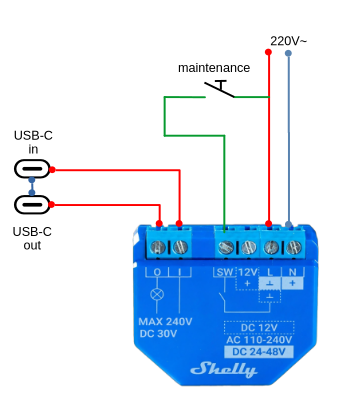
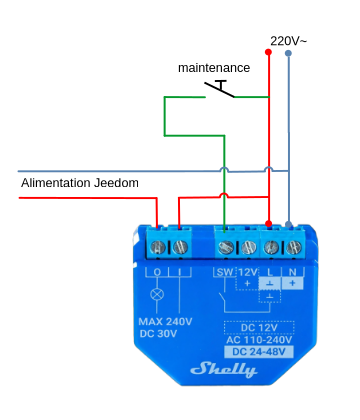
J’ai réalisé un équipement avec les composants suivants:
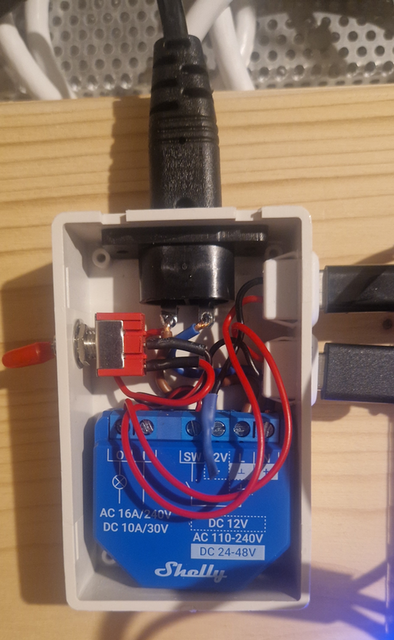
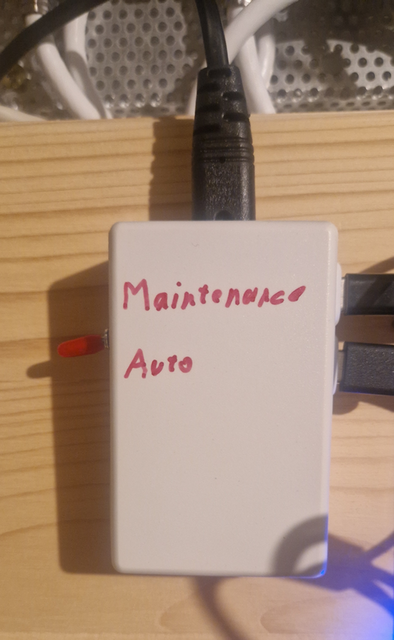
Une fois le câblage prêt, vous pouvez alimenter le Shelly et y configurer une adresse IP fixe et fixe un password (le password n’est pas obligatoire mais fortement recommandé). Le reste de la configuration sera effectué par le plugin JeeWatchdog
Vérifiez si vous avez un réseau WiFi dont le SSID est du genre Shelly<YYY>-<MAC> (
Si vous avez trouver un réseau pour votre Shelly, l’access-point est déjà activé et vous pouvez passer à la configuration du Wifi
Si vous n’avez pas trouver ce réseau, c’est probablement parce que la version du firmware est 2.0.0 (ou plus) et que votre Shelly est un Gen4. Dans ce cas, le zigbee est activé par défaut et l’access point est désactivé. Vous pouvez avtier l’access-point avec la procédure suivante:
Shelly<yyy>-<MAC> est visible
Pour configurer WiFi du Shelly, il faut
Settings dans le menu à gaucheWifi dans la partie centrale de la pageWi-Fi 1 settings
Sélectionner le réseau Wifi et saisir le Password
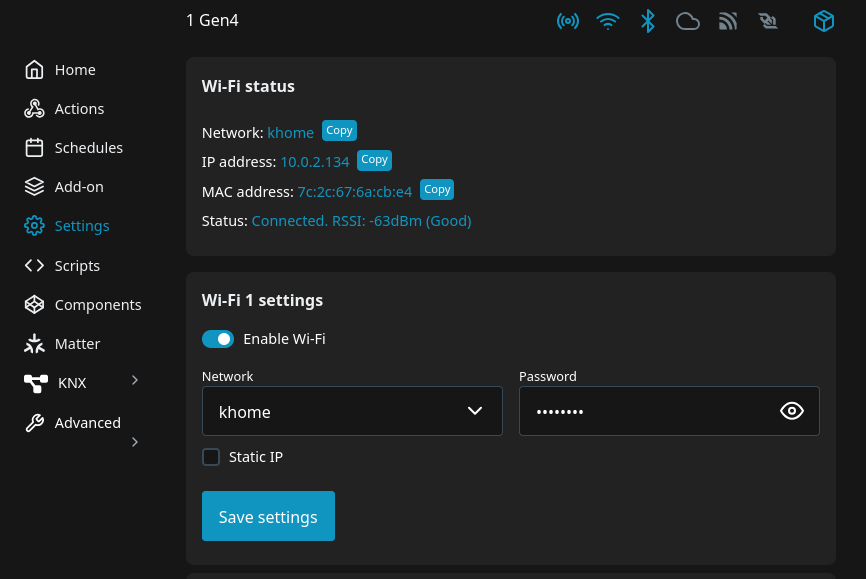
Si vous n’avez pas un DHCP avec une adresse IP réservée pour le Shelly
Static IP
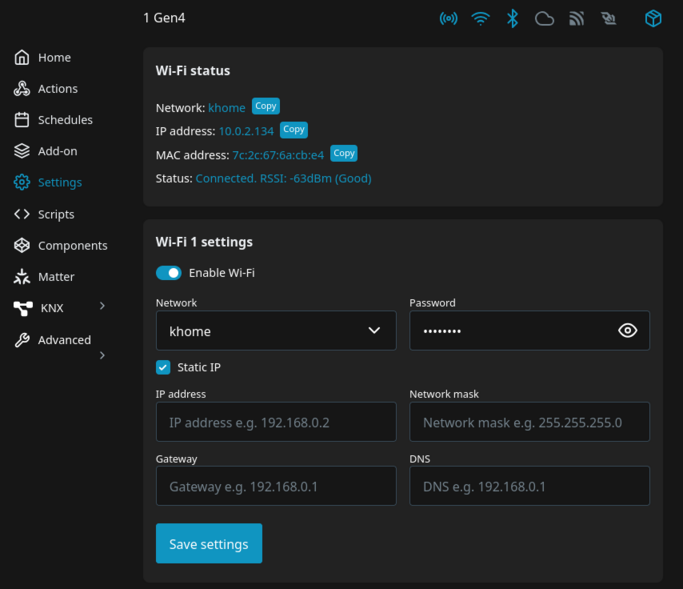
Vous pouvez vous reconnecter à votre réseau wifi.
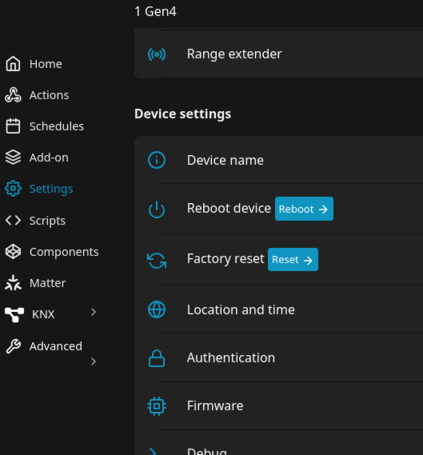
Settings dans le menu à gaucheCliquer sur Authentication dans la partie centrale de la page (sous Device Settings)
Enable password protected device
Saisir un password
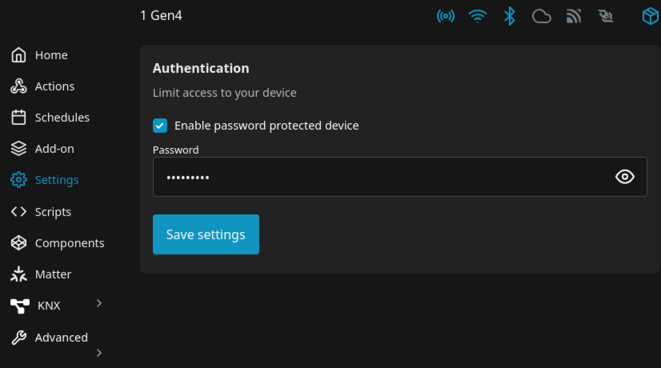
Save Settings
Le plugin s’installe simplement via le market. Il n’a ni dépendance ni démon et ne nécessite aucun paramétrage. Il suffit de l’activer après l’installation.
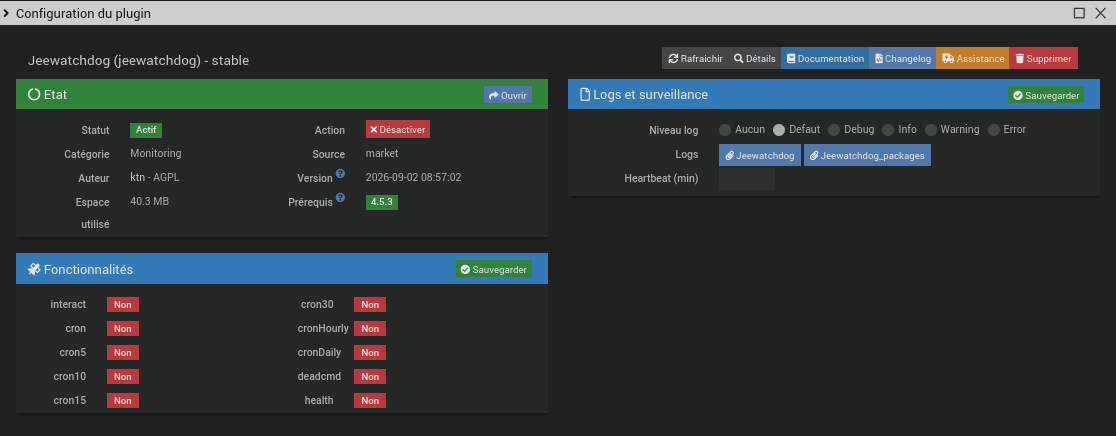
La configuration d’un équipement se fait à partir du menu plugins → Monitoring → jeewatchdog. Le bouton Ajouter permet de créer un nouvel équipement, un click sur un équipement ouvre sa page de configuration.
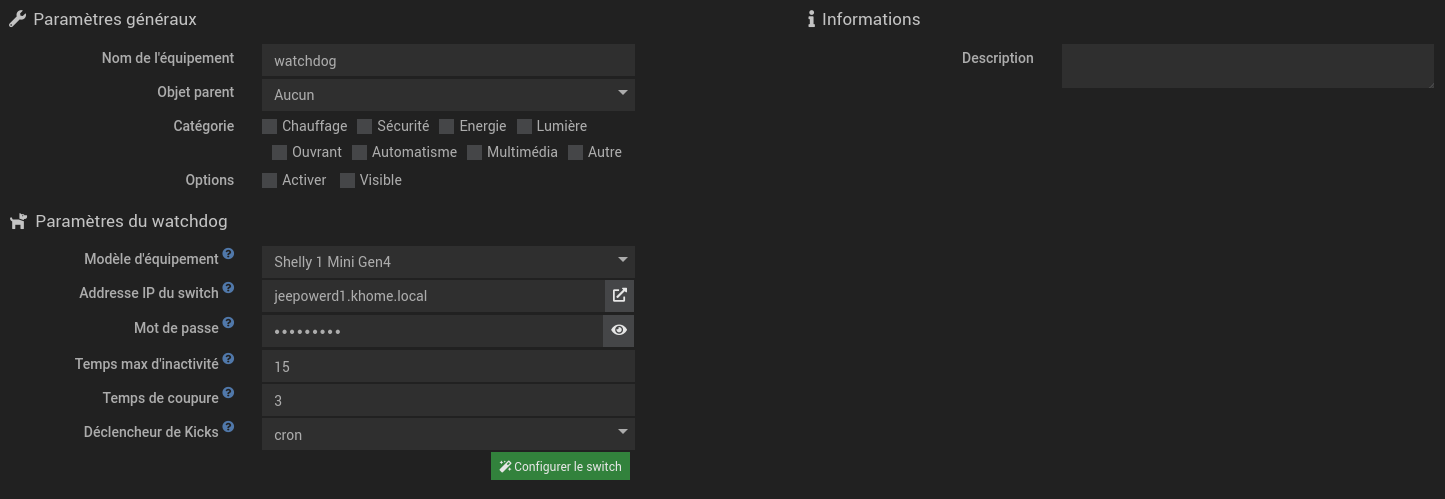
Outre les iparamètres standard de configuation Jeedom, quelques paramètreis spécifiques doivents être configurés:
Modèle d’équipement
Le modèle de l’appareil Shelly.
Adresse IP du switch
Adresse IP du Shelly (un nom DNS est aussi accepté).
Le bouton à droite de la saisie permet d’ouvrir la page
d’administration du Shelly
Mot de passe
Password du shelly
Temps max d’inactivé
L’alimentation du jeedom sera coupée quelques secondes si Jeedom n’y pas envoyé de kick durant ce
délai. Cette durée est exprimée en minutes.
Temp de coupure
Durée, exprimée en secondes, de la coupure de l’alimentation.
Déclencheur du Kick
Indique si le Kick doit être envoyé au Shelly par un cron et un scénario. Voir explications
plus bas
Bouton configurer le switch
Bouton pour envoyer la configuration au Shelly. L’équipement doit avoir été sauvegardé avant
de cliquer sur ce bouton.
Les deux commandes suivantes sont créées pour chaque équipement:
LogicalId: maintenance
type: info
sous-type: binary
Indique la position de l’interrupteur de maintenance.
LogicalId: kick
type: action
sous-type: other
Commande pour envoyer un message au Shelly pour réinitialiser sous compteur.
Les Kicks peuvent être déclenchés par un cron ou un scénario
Le plugin créé un cron qui déclenchera régulièrement un Kick. La fréquence de ce cron dépend de la valeur du paramètre Temps max d’inactivité:
| 1 minute | Si temps max <= 10 minutes |
| 3 minutes | Si 10 minutes < temps max <= 15 minutes |
| 5 minutes | Si 15 minutes < temps max <= 30 minutes |
| 10 minutes | Si 30 minutes < temps max |
L’utilisation d’un scénario permet d’effectuer des tests pour vérifier plus précisément si jeedom fonctionne correctement avec d’envoyer un kick.
Voici un exemple de scénarion qui n’enverra un kick que si un équipement zigbee a pu être activé:
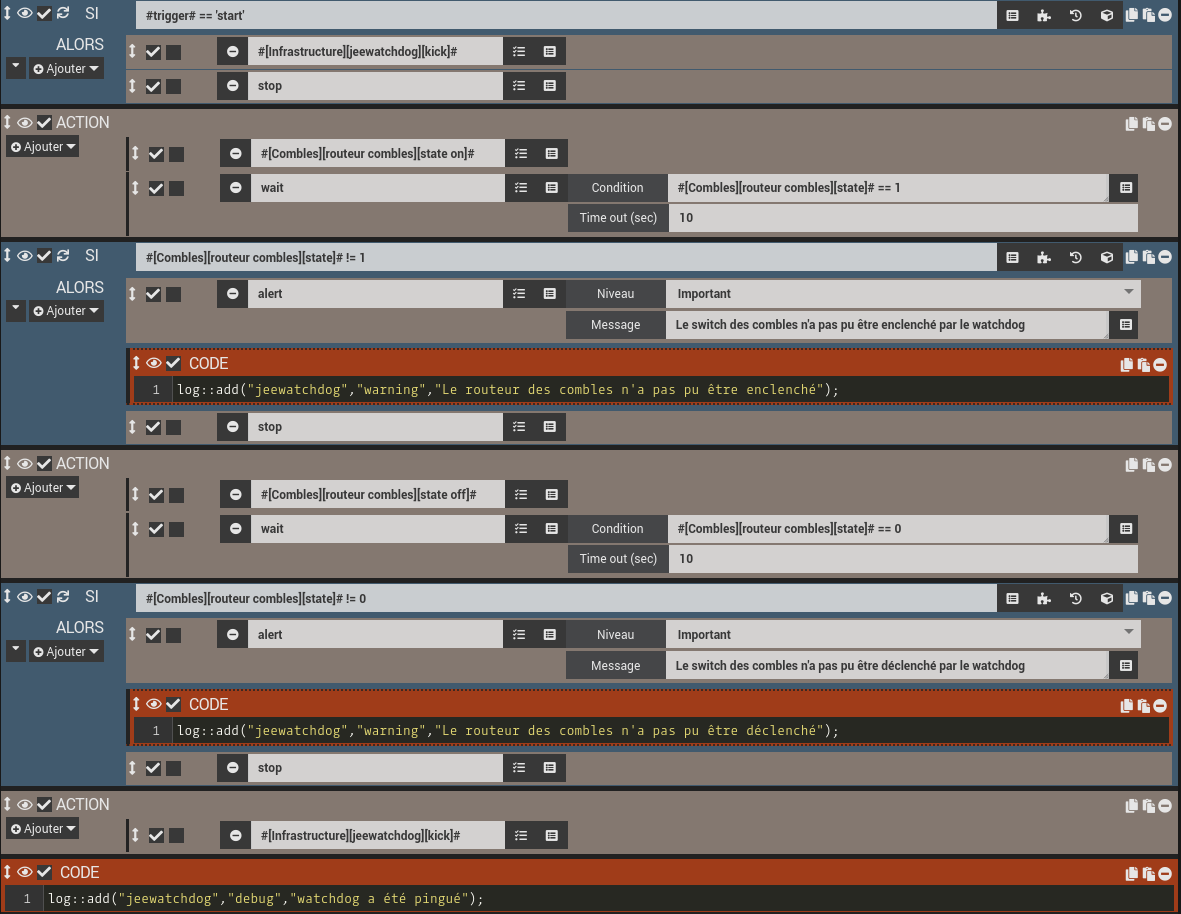
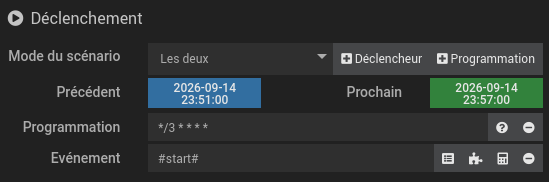
Ce scénario sera lancé régulièrement (toutes les 3 minutes par exemple) et immédiatement après le démarrage de Jeedom.
 defauts
 jeewatchdog
 devolo_cpl
 EaseeCharger
 emulStore
 SmartMeterUSB
 swassist
 velux
velux
 volvocars